




Advantage
我的优势
 优质内容创作力长期深耕写作领域,积累了丰富的生活阅历与知识储备,形成了独特的文字风格与思考视角。每篇内容都经过多轮打磨校验,从选题立意到细节表达都反复推敲,只为呈现有温度、有深度的原创内容,赢得了读者的持续关注与认可。
 专注原创内容坚持输出原创文章,拒绝抄袭搬运,每篇内容都经过深入思考与打磨,只为带来有价值的观点和感悟,积累了一批忠实读者!
 多元内容视角深耕内容领域多年,积累了丰富的创作素材库与优质信息源,能快速精准地筛选有价值的内容灵感。同时形成了高效的创作流程,从选题构思到打磨成文都有清晰节奏,确保内容既能保持质感又能按时更新,让每篇推送都不辜负读者期待。
 多领域内容覆盖涉及生活感悟、读书分享、旅行见闻、职场经验等多个领域,能满足不同读者的阅读需求,用独特视角解读各类话题
ABOUT US
关于我
Awhitedress
我是 Awhitedress,一个对技术怀揣着浓厚热情的探索者。这个博客就像是我的一个小小技术天地,里面记录着我在技术道路上的点点滴滴,有学习过程中的思考、实践项目里的心得,也有对各种技术问题的剖析。我尤其热衷于研究各类项目,而WEB 领域和网站搭建更是我的主要阵地。在 WEB 世界里,从前端的页面布局、交互设计,到后端的逻辑架构、数据处理,每一个环节都充满了魅力,我总在不断尝试用不同的技术栈去实现更优质的用户体验。网站搭建对我来说,不仅仅是把代码组合起来让网站能运行,更像是在打造一个有灵魂的空...
-
688+
原创文章数量
-
2565+
累计文字总量
-
8569+
读者互动留言
-
2025年
博客创立年
SHOW
展示

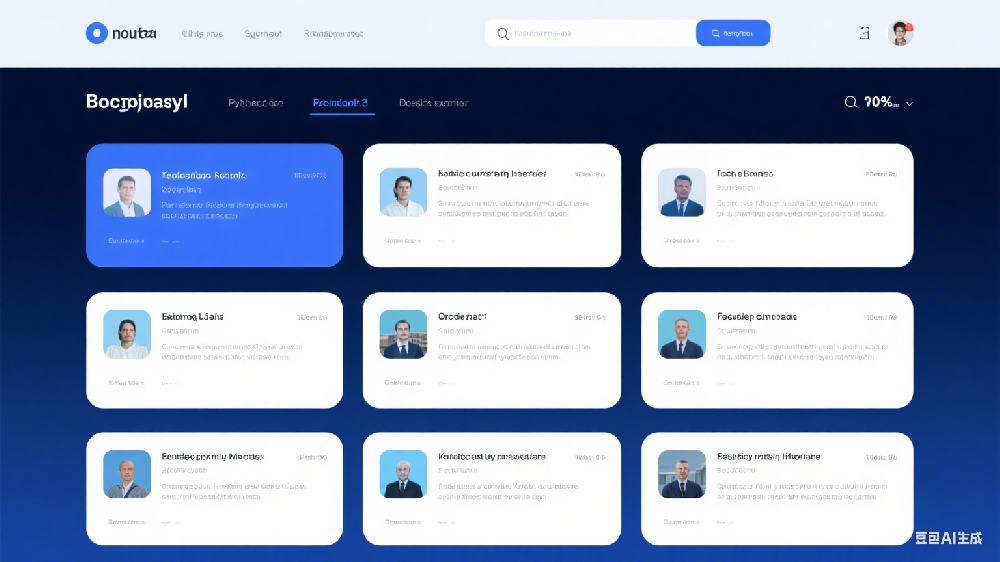

BLOG
博客
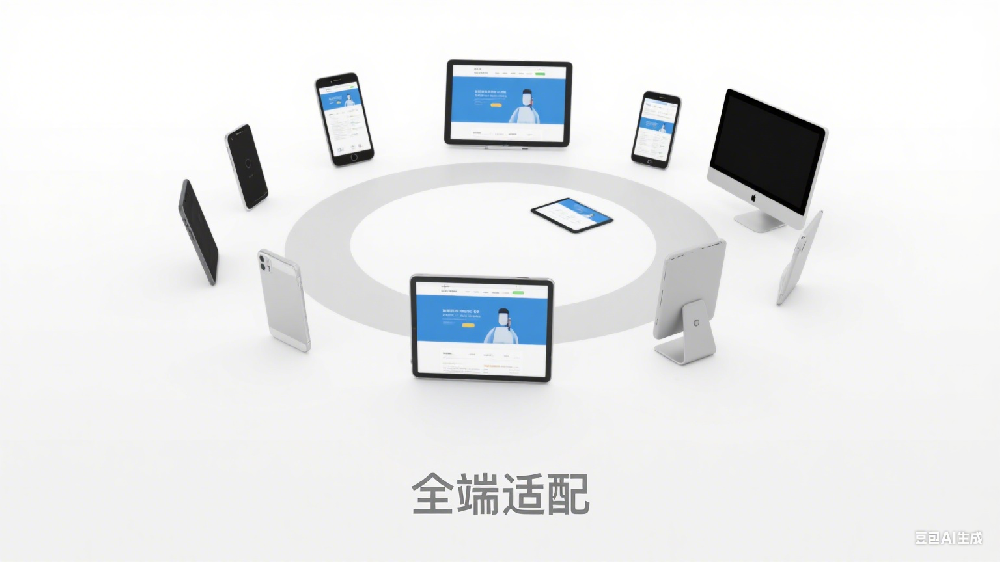 WEB 开发避坑指南,那些我踩过的经典坑与应对方法在 WEB 开发和网站搭建的路上,踩坑是必经的过程。从刚入门的基础问题,到项目实践中的复杂难题,我踩过不少经典的 “坑”,而这···2026-02-08
 WEB 开发路上,我为何偏爱 “从 0 到 1” 的搭建乐趣作为深耕 WEB 领域的技术探索者,我对 “从 0 到 1” 搭建一个网站的热爱,从未随时间消减。比起直接使用现成的模板快速建站,我···2026-02-08
 致我的技术博客:以热爱为笔,记录成长每一步营销的形式正在改变。如果最初我们信任广告,现在我们信任谈论不同类型产品的影响者。这些天,有影响力的人越来越受欢迎,因为人···2024-05-18



 扫一扫添加微信